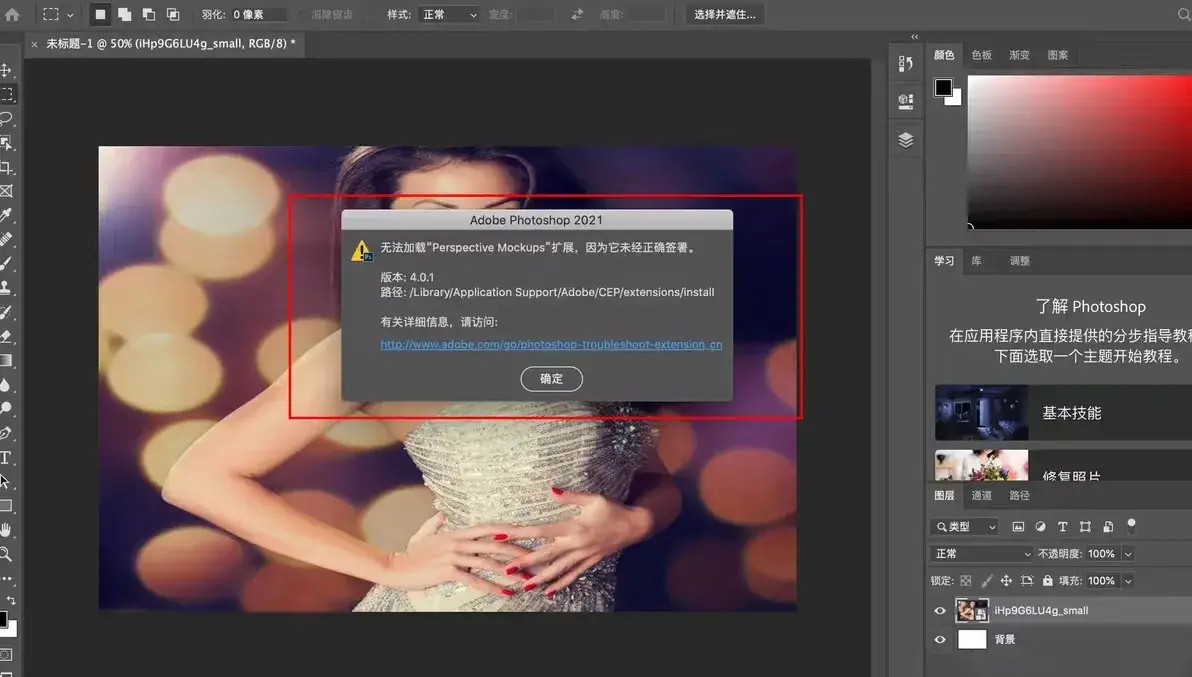
PS安装插件提示“无法加载扩展,因为它未经正确签署”解决办法 Mac
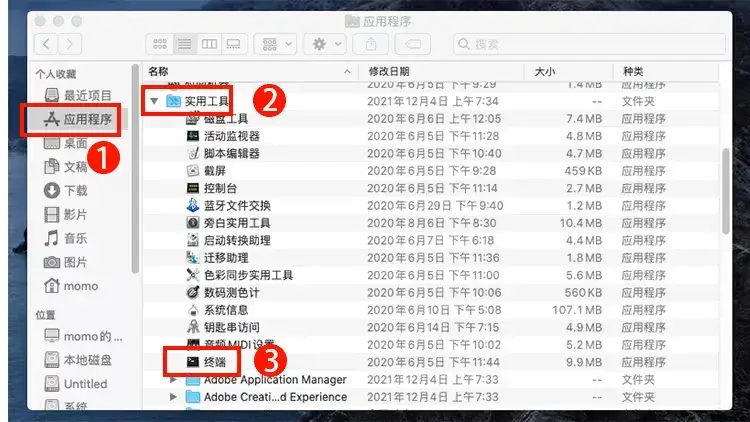
1、选择应用程序-实用工具-终端
应用程序-实用工具-终端
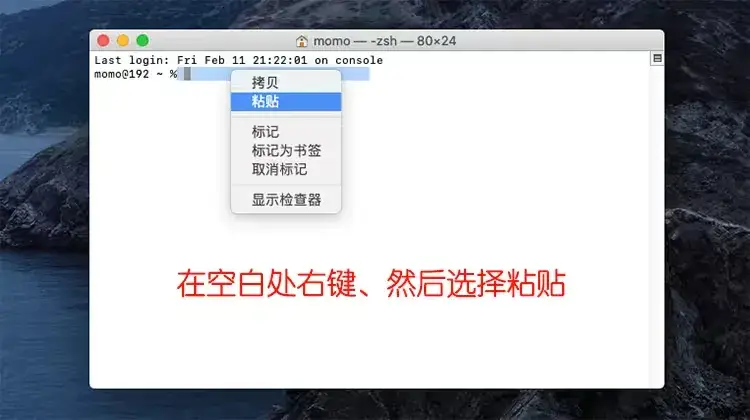
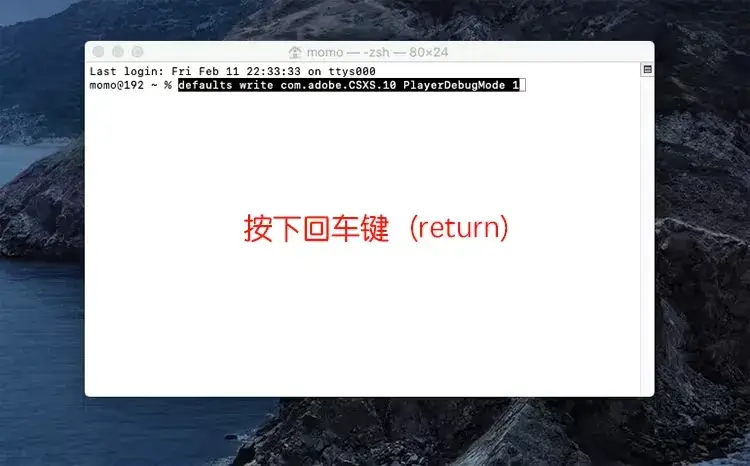
2、打开终端输入ps 2021 Mac版命令行:
defaults write com.adobe.CSXS.10 PlayerDebugMode 1
温馨提示:其它版本PhotoShop请自行替换输入命令,如果显示程序错了,请手动输入代码
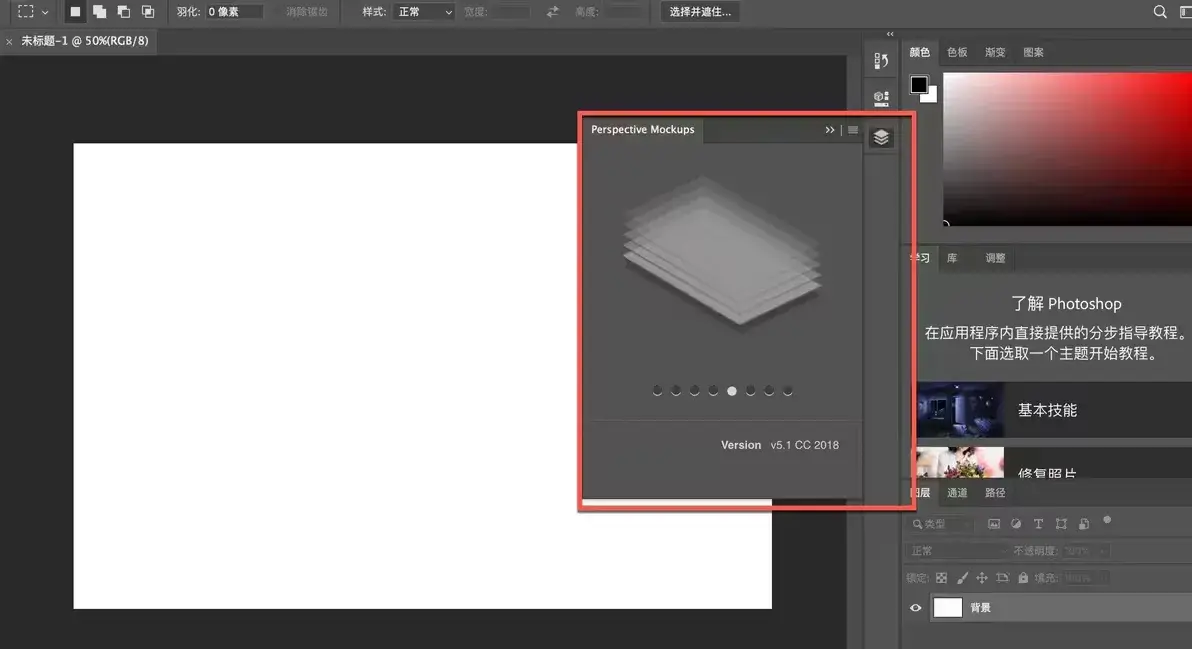
现在再打开ps插件,已经看到Perspective Mockups插件,可以正常运行了。
其他Photoshop版本命令行如下:
CC 2014输入:defaults write com.adobe.CSXS.5 PlayerDebugMode 1
CC 2015输入:defaults write com.adobe.CSXS.6 PlayerDebugMode 1
CC 2015.5输入:defaults write com.adobe.CSXS.7 PlayerDebugMode 1
CC 2017输入:defaults write com.adobe.CSXS.7 PlayerDebugMode 1
CC 2018 输入:defaults write com.adobe.CSXS.8 PlayerDebugMode 1
CC 2019 输入:defaults write com.adobe.CSXS.9 PlayerDebugMode 1
PS 2020 输入:defaults write com.adobe.CSXS.9 PlayerDebugMode 1
PS 2021 输入:defaults write com.adobe.CSXS.10 PlayerDebugMode 1
PS 2022 输入:defaults write com.adobe.CSXS.11 PlayerDebugMode 1
PS 2023 输入:defaults write com.adobe.CSXS.12 PlayerDebugMode 1
PS 2024 输入:defaults write com.adobe.CSXS.13 PlayerDebugMode 1
PS 2025输入:defaults write com.adobe.CSXS.12 PlayerDebugMode 1
再次温馨提示:如果提示程序错了,请手动输入代码,如果还是错误,留言反馈或者联系站长解决!